Centre d’aide Activity Messenger
Facturation des entreprises
La facturation des entreprises permet à un employeur, une école, un club ou une autre organisation de payer les achats faits par ses membres. Le membre réserve ou s’inscrit comme d’habitude, puis choisit Facturer mon entreprise au moment de payer. L’achat reste lié au membre, et l’entreprise doit le solde. Vous envoyez ensuite des relevés détaillés à l’entreprise, enregistrez ses paiements et suivez le tout dans un rapport dédié.
Les achats personnels ne sont pas touchés. Un membre peut toujours payer lui-même ses propres achats, et ces factures restent dans ses factures habituelles.
Avant de commencer
- Le module Facturation des entreprises doit être activé pour votre organisation.
- Les propriétaires et les administrateurs peuvent convertir des comptes en comptes d’entreprise, lier des membres, modifier les coordonnées de l’entreprise et les paramètres des relevés, et changer à qui une facture est facturée.
- Les propriétaires, les administrateurs et les préposés autorisés à consulter le détail des factures des clients peuvent ouvrir l’aperçu de l’entreprise, les achats facturés et les relevés, émettre des relevés et enregistrer leurs paiements.
- Le rapport Facturation des entreprises exige aussi l’accès aux rapports financiers, aux factures, aux renseignements des clients et aux rapports de paiements et de ventes des autres utilisateurs.
Fonctionnement
La facturation des entreprises repose sur trois rôles :
- Compte d’entreprise : un compte client régulier converti en compte d’entreprise. Il conserve son courriel de connexion, ses coordonnées et ses factures existantes.
- Membres : les comptes clients liés à l’entreprise. Un client ne peut appartenir qu’à une seule entreprise.
- Acheteur : le membre qui a fait l’achat. Les inscriptions, les abonnements et les réservations restent au compte de l’acheteur.
Lorsqu’un achat est facturé à l’entreprise, le compte d’entreprise devient propriétaire de la facture et en doit le solde. La facture affiche Facturer à avec le nom de l’entreprise et Achat effectué par avec le nom du membre.
Un compte d’entreprise peut aussi se facturer ses propres achats.
Créer un compte d’entreprise
- Ouvrez Listes → Comptes clients, puis le compte de l’employeur ou de l’organisation.
- Cliquez sur Actions → Convertir en compte entreprise.
- Lisez le résumé, puis cliquez sur Convertir en compte entreprise.
Le compte affiche maintenant une étiquette Compagnie et un onglet Compagnie.
Pour afficher vos comptes d’entreprise, choisissez Compagnie dans Catégorie de compte de la liste des comptes clients.
Un compte du personnel peut aussi être converti en compte d’entreprise si vous avez l’autorisation de voir les comptes du personnel. Il conserve son statut de personnel.
Vous ne pouvez pas convertir :
- un client qui est déjà membre d’une autre entreprise (retirez d’abord ce lien);
- un compte supprimé, anonymisé ou invité.
Trouver les entreprises et leurs membres dans les comptes clients
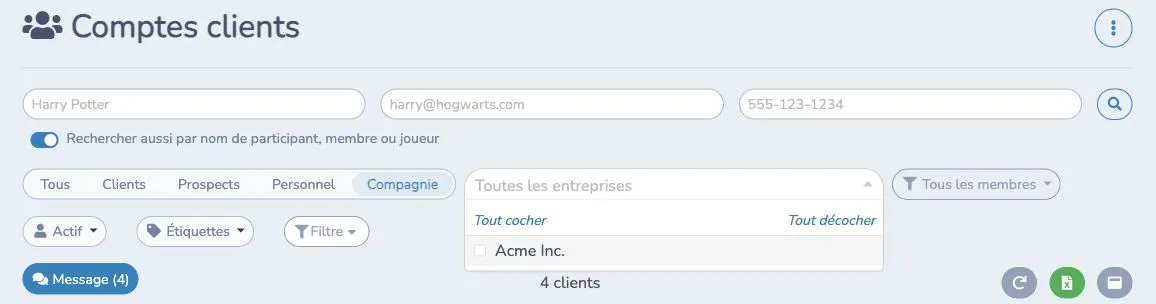
- Ouvrez Comptes clients, puis choisissez Compagnie dans Catégorie de compte.
- Ouvrez le sélecteur d’entreprise. Recherchez un nom d’entreprise et sélectionnez une ou plusieurs entreprises, puis fermez la liste déroulante pour appliquer votre sélection.
- Choisissez la relation à afficher :
- Tous les membres (par défaut) : les comptes des entreprises sélectionnées, y compris leurs propriétaires de compte, et leurs membres liés.
- Entreprise seulement : uniquement les comptes d’entreprise.
Dans la liste déroulante, Tout cocher sélectionne les entreprises offertes et Tout décocher retire votre sélection explicite. Si aucune entreprise n’est sélectionnée, la liste comprend toutes les entreprises que vous êtes autorisé à voir, selon la relation choisie. Les autres critères de recherche et filtres continuent de s’appliquer. Les comptes du personnel restent soumis à vos autorisations de visibilité du personnel.
Dans Colonnes affichées, activez Compagnie pour afficher le nom de facturation de l’entreprise et ses coordonnées disponibles à côté du propriétaire du compte. La ligne du compte d’entreprise affiche aussi ses propres coordonnées d’entreprise. Modifiez-les dans Compagnie → Paramètres → Coordonnées de l’entreprise.
Ajouter les coordonnées de l’entreprise
- Dans le compte d’entreprise, ouvrez Compagnie → Paramètres.
- Sous Coordonnées de l’entreprise, cliquez sur Informations sur l’entreprise.
- Entrez le nom, le courriel, le téléphone et l’adresse de l’entreprise, puis enregistrez.
Ces coordonnées apparaissent sur les factures et les relevés. Les relevés sont envoyés au courriel de l’entreprise. Si aucun courriel d’entreprise n’est entré, le courriel du compte d’entreprise est utilisé.
Lier des membres
- Ouvrez Compagnie → Membres.
- Cliquez sur Lier un compte client.
- Recherchez le client, puis sélectionnez-le.
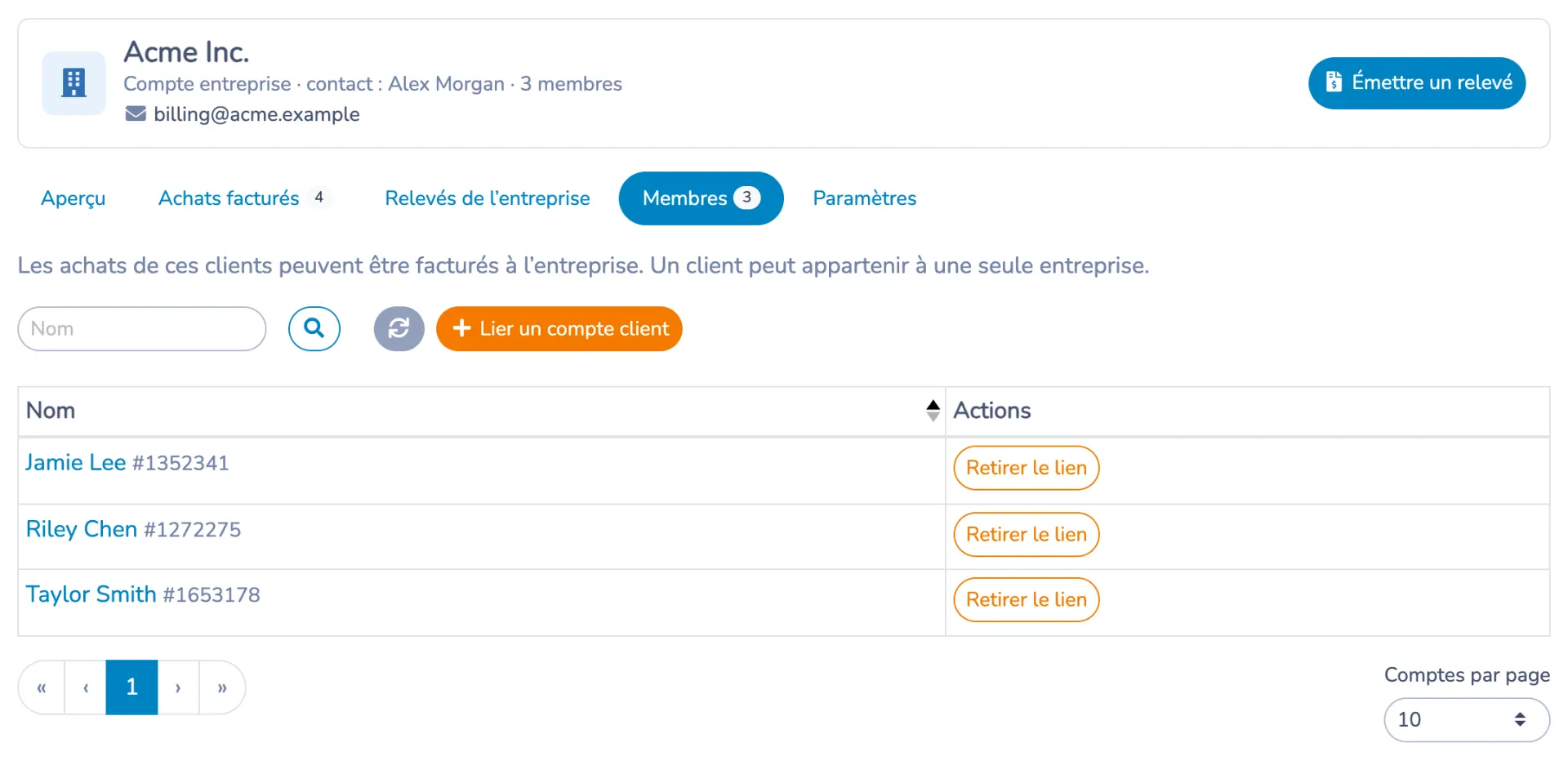
Le compte de chaque membre lié affiche Membre de suivi du nom de l’entreprise. Cliquez dessus pour ouvrir le compte d’entreprise.
Pour retirer un membre, cliquez sur Retirer le lien à côté de son nom. Les factures déjà facturées à l’entreprise le restent.
Règles de liaison :
- Un client ne peut appartenir qu’à une seule entreprise.
- Un compte d’entreprise ne peut pas être membre d’une autre entreprise.
- Les comptes supprimés, anonymisés et invités ne peuvent pas être liés.
- Les comptes du personnel ne sont proposés qu’aux utilisateurs qui peuvent voir les comptes du personnel.
Utiliser l’onglet Compagnie
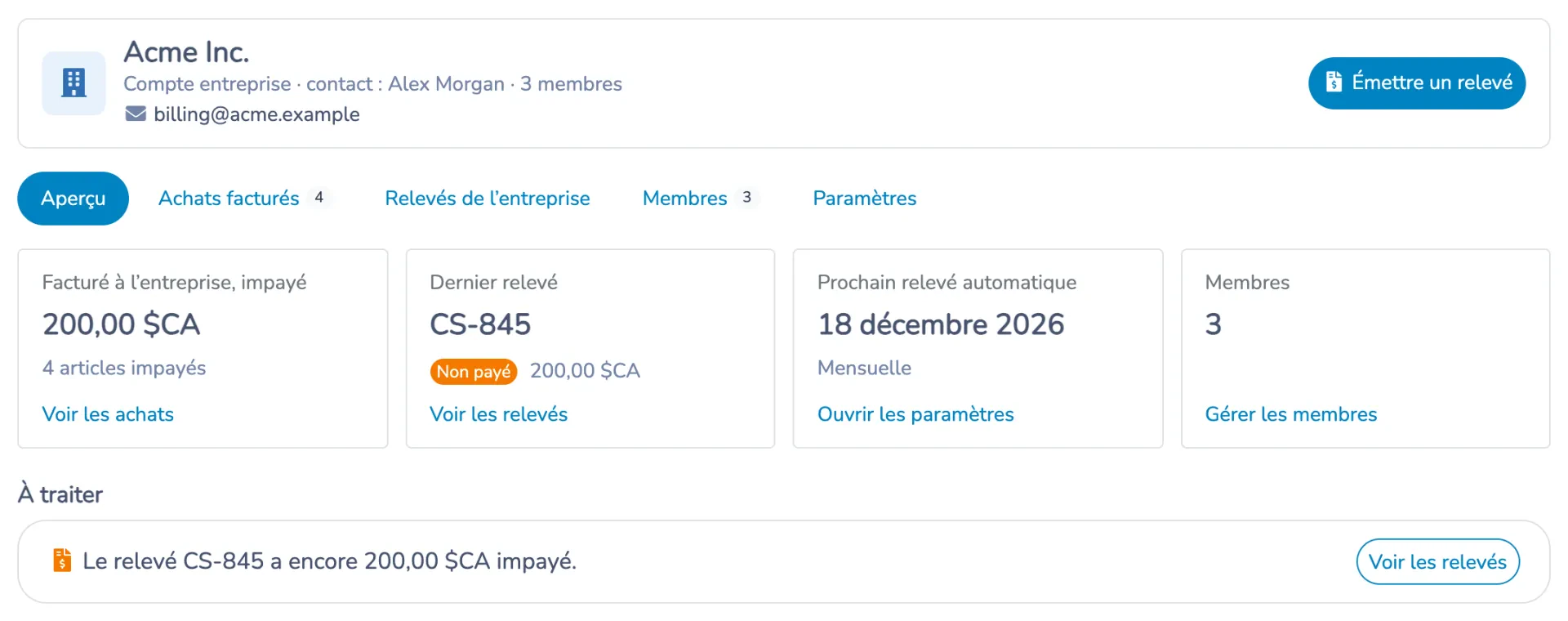
L’onglet Compagnie regroupe les outils de l’entreprise. Son en-tête affiche le nom de l’entreprise, la personne-ressource, le nombre de membres, le courriel de facturation ainsi qu’un bouton Émettre un relevé.
| Section | Ce que vous pouvez faire |
|---|---|
| Aperçu | Voir le montant impayé facturé à l’entreprise, le dernier relevé, le prochain relevé automatique et les éléments à traiter. |
| Achats facturés | Consulter les factures facturées à l’entreprise. Ouvrez une facture pour voir ses articles ou enregistrer un paiement. |
| Relevés de l’entreprise | Émettre des relevés, puis consulter, envoyer ou marquer comme payés les relevés émis. |
| Membres | Lier et délier des membres. |
| Paramètres | Modifier les coordonnées de l’entreprise, le partage des activités avec les membres, les paramètres des relevés et le type de compte. |
La section À traiter vous avertit notamment lorsque :
- un relevé a encore un solde impayé;
- certains articles facturés ne peuvent pas encore être ajoutés à un relevé;
- l’entreprise n’a pas de courriel de facturation valide;
- des articles impayés attendent, mais les relevés automatiques sont désactivés;
- aucun membre n’est encore lié.
L’onglet Factures habituel de l’entreprise continue d’afficher ses achats personnels.
Consulter les activités de l’entreprise dans le compte client
Lorsqu’une personne se connecte au compte d’entreprise, Activités regroupe les cours et réservations de l’entreprise et ceux de ses membres clients liés et approuvés. Cela comprend les achats payés personnellement et ceux facturés à l’entreprise. Les comptes du personnel ne sont pas inclus dans cette vue client partagée.
- Choisissez Calendrier ou Liste.
- Utilisez Type pour choisir les réservations ou les cours/événements, puis Participant pour choisir une personne.
- Sélectionnez une date ou une période dans le calendrier. La liste des activités des membres affiche la plage de dates qu’elle couvre.
- Sélectionnez une activité partagée pour consulter sa date, son heure, son participant, son lieu lorsqu’il est disponible et son statut.
Les activités partagées sont en lecture seule. Elles ne donnent pas accès aux factures, aux paiements ni aux notes de présence privées d’un autre compte, et ne permettent pas d’annuler ou de déplacer ses réservations. La personne conserve les actions habituellement offertes pour ses propres activités.
Permettre aux membres de voir les activités partagées
Lier un client à une entreprise ne lui permet pas, à lui seul, de consulter les activités des autres membres. Un propriétaire ou un administrateur peut activer cette option séparément pour chaque entreprise :
- Ouvrez le compte d’entreprise dans Comptes clients.
- Ouvrez Compagnie → Paramètres → Partage des activités de l’entreprise.
- Activez Permettre aux membres de voir les activités de l’entreprise.
- Cliquez sur Sauvegarder, puis confirmez.
Cette option est désactivée par défaut. Lorsqu’elle est activée, les membres clients liés et approuvés peuvent ouvrir Activités dans leur propre compte client pour consulter les cours et réservations de l’entreprise et des autres membres, y compris les achats payés personnellement. L’accès aux détails des activités des autres comptes demeure en lecture seule.
Désactiver l’option, retirer le lien d’un membre ou désactiver le module Facturation des entreprises retire l’accès partagé lors des demandes de chargement suivantes. Cela ne transfère ni n’annule les achats, les factures ou les relevés déjà émis.
Lire les statuts des activités
Dans le calendrier Activités du compte client, les réservations confirmées sont vertes. Les cours auxquels la personne est inscrite sont bleus, les absences sont rouges et les inscriptions en liste d’attente sont grises. Les libellés de statut permettent de distinguer les activités sans se fier uniquement à la couleur.
Une réservation qui attend une approbation affiche En attente d’approbation lorsqu’elle apparaît dans Activités. Une demande en attente n’est pas une réservation approuvée.
Facturer un achat à une entreprise
Lors du paiement en ligne
Lorsqu’un membre lié est connecté à son compte client et arrive à l’étape de paiement d’un achat admissible, il voit À qui facturer cet achat? :
- Payer moi-même garde l’achat à son compte, avec le paiement habituel.
- Facturer mon entreprise facture l’achat à l’entreprise. Le membre ne paie rien au moment de l’achat.
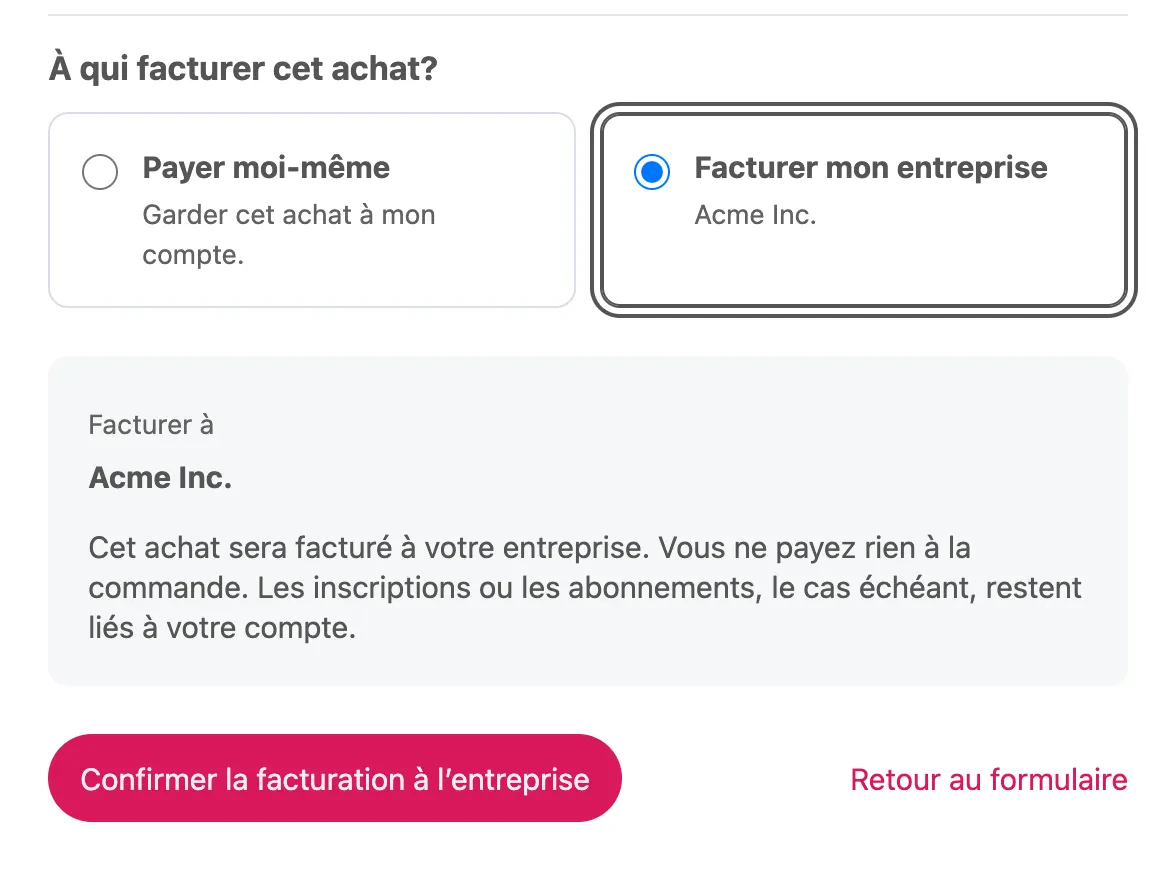
Le membre clique sur Confirmer la facturation à l’entreprise. L’achat est confirmé et sa facture reste impayée, facturée à l’entreprise. Les frais de traitement par carte ne sont pas ajoutés à un achat facturé à une entreprise.
Lorsqu’un administrateur crée une réservation
Lorsqu’un propriétaire ou un administrateur crée une réservation pour un client lié à une entreprise, un champ Facturer à apparaît. Choisissez Facturer au client acheteur ou Utiliser l’entreprise liée. Si l’entreprise est choisie, la facture reste impayée et l’entreprise en doit le solde; le client demeure l’acheteur.
Changer à qui une facture existante est facturée
Les propriétaires et les administrateurs peuvent transférer une facture finalisée entre l’acheteur et son entreprise :
- Ouvrez la facture.
- À côté de Facturer à, cliquez sur l’icône de modification.
- Choisissez le client acheteur ou l’entreprise liée, puis enregistrez et confirmez.
Les paiements et les inscriptions existants sont conservés. Le compte choisi devient propriétaire de la facture et en doit le solde restant.
Achats qui ne peuvent pas être facturés à une entreprise
La facturation des entreprises s’applique aux achats ponctuels. Elle n’est pas offerte lorsque l’achat comprend, par exemple :
- des paiements récurrents, des abonnements à facturation récurrente obligatoire, des versements ou un plan de paiement;
- des paiements planifiés ou un dépôt;
- un partage des paiements entre joueurs ou un paiement après approbation;
- une contribution à une facture;
- un achat au point de vente;
- un total de zéro.
Une facture existante ne peut pas non plus être transférée si elle est annulée, a un solde créditeur, a des encaissements en attente ou planifiés, a des crédits liés ou fait déjà partie d’un paiement de relevé. Réglez d’abord ces situations, ou laissez la facture au compte de l’acheteur.
Ce que reçoivent l’acheteur et l’entreprise
- L’entreprise reçoit la facture par courriel.
- L’acheteur reçoit une copie pour ses dossiers. Elle indique que l’achat est facturé à l’entreprise et qu’aucun paiement n’est requis de sa part.
- L’acheteur conserve ses inscriptions, abonnements et réservations, et peut consulter l’achat dans son compte.
Trouver les factures facturées à une entreprise
- Ouvrez Factures, puis activez Compagnie.
- Ouvrez le sélecteur d’entreprise, recherchez un nom d’entreprise et choisissez une ou plusieurs entreprises. Fermez la liste déroulante pour appliquer la sélection.
- La colonne Client désigne le compte facturé. Pour une facture facturée à une entreprise, elle affiche le compte d’entreprise avec l’étiquette Compagnie. Lorsque Compagnie est activé, Achat par indique l’acheteur d’origine.
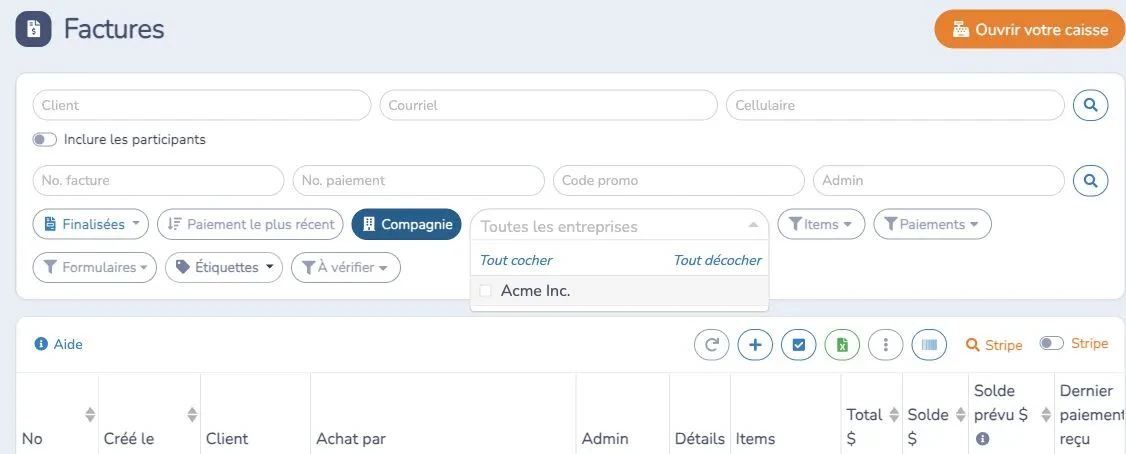
Les commandes Tout cocher et Tout décocher se trouvent dans la liste déroulante. Effacer la sélection affiche les factures facturées à toutes les entreprises que vous êtes autorisé à voir; le filtre Compagnie reste activé. Désactivez Compagnie pour retirer cette restriction.
Ce filtre trouve les factures facturées à l’entreprise, y compris ses propres achats qu’elle se facture à elle-même. Il n’inclut pas les factures personnelles des membres simplement parce que ces clients sont liés à l’entreprise. Retirer plus tard le lien d’un membre ne change pas le compte facturé sur une facture existante.
Relevés de l’entreprise
Un relevé d’entreprise présente les articles impayés facturés à l’entreprise pour une période. Son numéro commence par CS-. L’émission d’un relevé enregistre le document et l’envoie par courriel à l’entreprise. Elle ne perçoit aucun paiement et ne modifie pas les factures originales.
Configurer les paramètres des relevés
Ouvrez Compagnie → Paramètres → Paramètres des relevés :
- Choisissez Inclure les articles selon :
- Date d’achat;
- Date de réservation / de service : la première date de réservation ou la date de début de l’abonnement. Les articles sans date de service utilisent leur date d’achat. Un article qui couvre plusieurs dates est inclus en entier dans sa première période.
- Choisissez la Fréquence : Mensuelle ou Hebdomadaire.
- Choisissez Émettre le jour du mois ou Émettre chaque (un jour de la semaine). Pour les jours 29 à 31, les mois plus courts utilisent leur dernier jour.
- Au besoin, choisissez un Modèle de courriel du relevé. Sinon, le courriel par défaut comprend l’entreprise, la période du relevé, le solde et le lien de paiement. Le PDF du relevé et le bouton pour le consulter et le payer sont toujours inclus.
- Pour envoyer les relevés automatiquement, cochez Émettre les relevés automatiquement.
- Cliquez sur Sauvegarder.
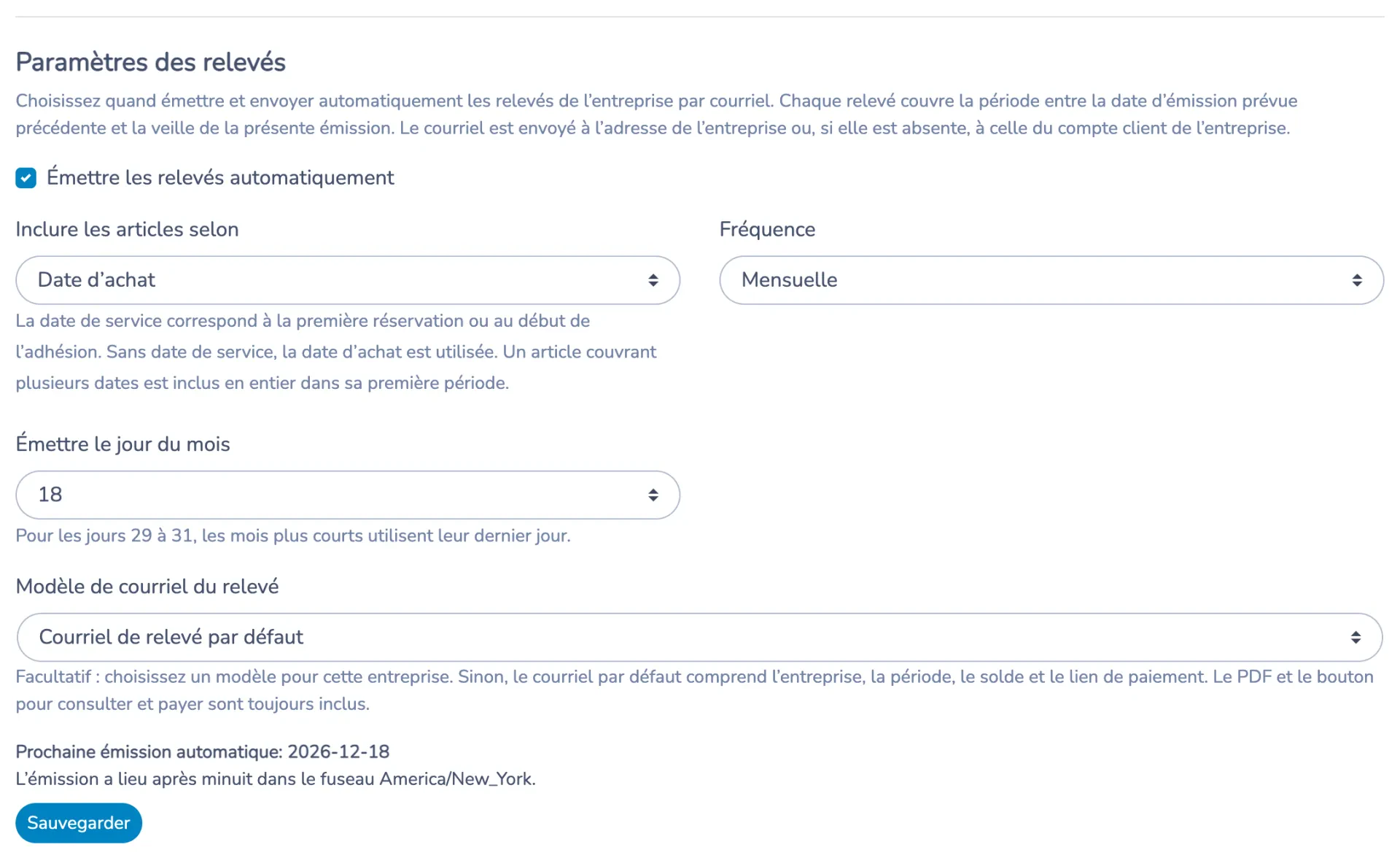
La page affiche la Prochaine émission automatique. Les relevés automatiques sont émis après minuit dans le fuseau horaire de votre organisation. Chaque relevé couvre la période allant de la date d’émission planifiée précédente jusqu’à la veille de la date d’émission. Si l’entreprise n’a aucun article impayé pour cette période, aucun relevé n’est émis.
Enregistrez vos changements avant de prévisualiser ou d’émettre un relevé.
Émettre un relevé manuellement
- Dans le compte d’entreprise, cliquez sur Émettre un relevé (dans l’en-tête ou dans Compagnie → Relevés de l’entreprise).
- Vérifiez la période. Les champs À partir du et Jusqu’au sont préremplis avec la prochaine période; les deux dates sont incluses. Pour inclure tous les soldes impayés, cliquez sur Inclure tous les soldes impayés.
- Vérifiez les articles. Décochez Inclure pour exclure un article. Les articles déjà présents sur un relevé précédent sont marqués Déjà sur CS-….
- Pour voir les articles qui ne peuvent pas être sélectionnés, activez Afficher les articles non sélectionnables. Un article ne peut pas être inclus pendant qu’un paiement est en attente ou en cours, ou lorsque son mode de paiement doit être traité séparément.
- Choisissez la Langue du relevé.
- Cliquez sur Émettre le relevé de l’entreprise, puis confirmez.
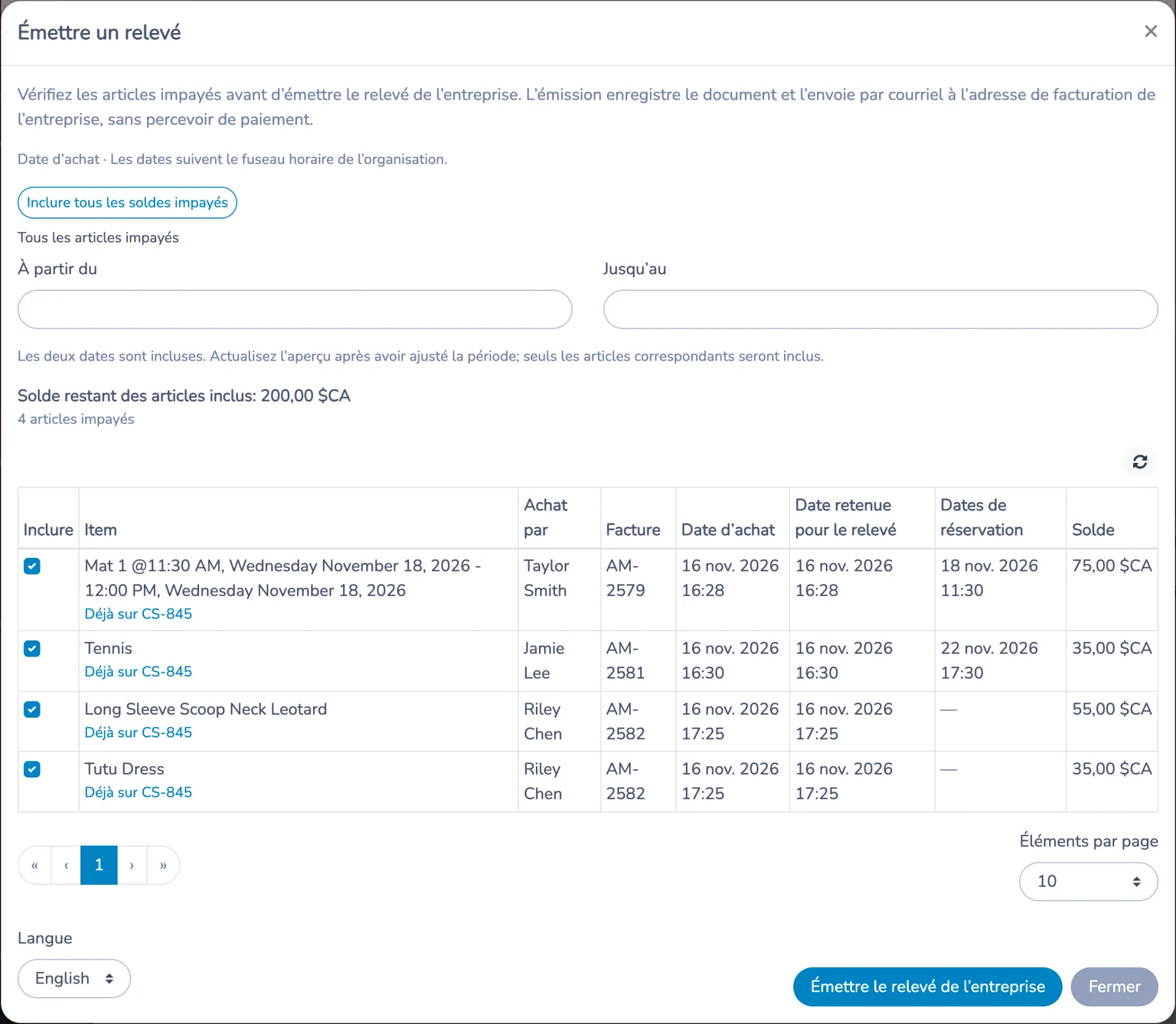
Le relevé est émis et son courriel est mis en file d’envoi. Cliquez sur Consulter le relevé pour l’ouvrir.
Les soldes créditeurs non appliqués sont affichés dans l’aperçu, mais ne sont pas déduits automatiquement du relevé.
Consulter, envoyer et renvoyer les relevés
Compagnie → Relevés de l’entreprise présente chaque relevé émis avec sa période, son solde à l’émission, son solde restant, son statut et l’état de l’Envoi du courriel (par exemple En file, Envoyé, Livré ou Échec).
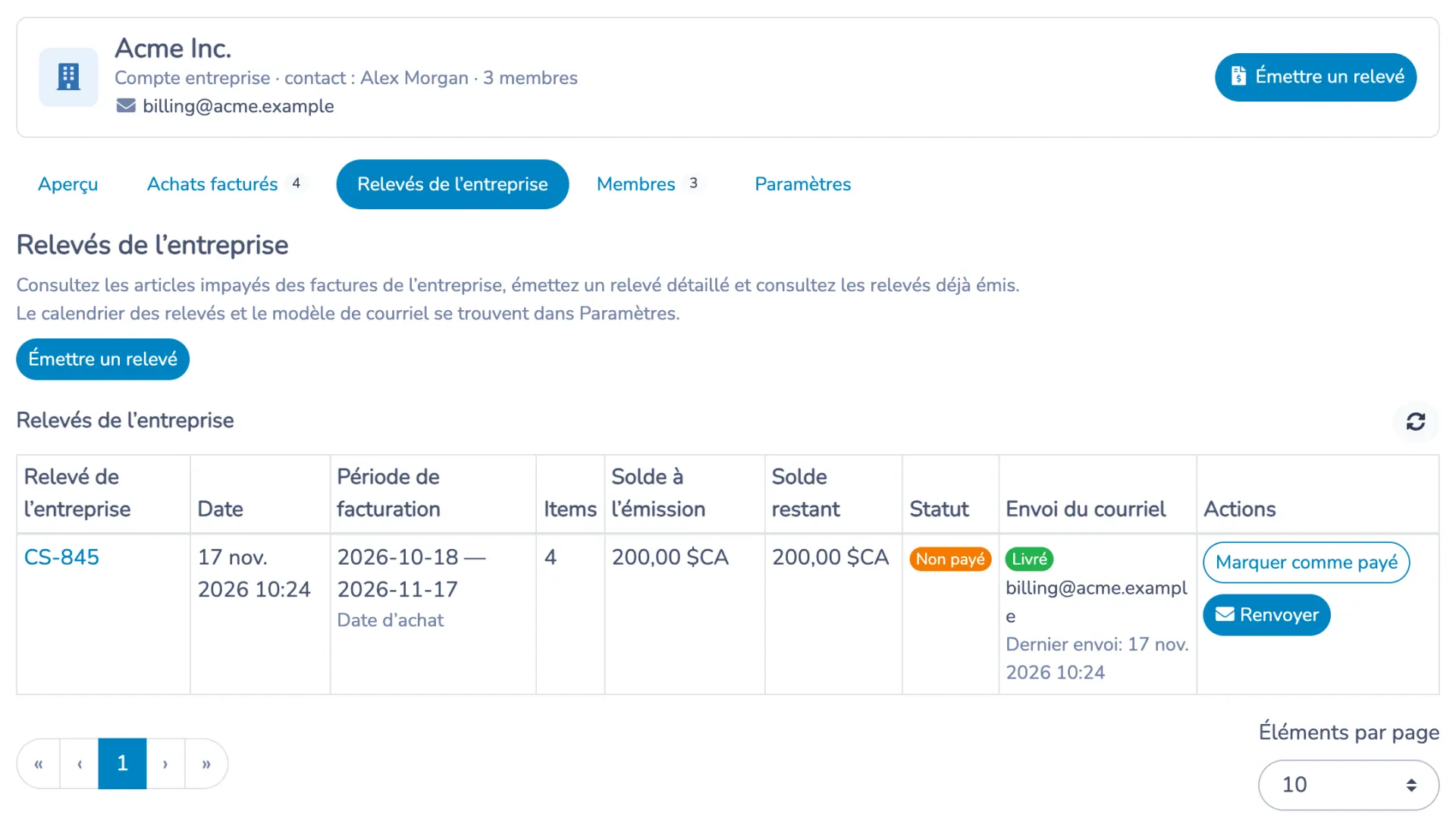
- Cliquez sur le numéro du relevé pour l’ouvrir.
- Cliquez sur Envoyer ou Renvoyer pour l’envoyer de nouveau par courriel. Confirmez le destinataire affiché.
Les articles et les montants d’un relevé émis restent fixes. Le relevé en ligne affiche le solde restant à jour : les paiements et les annulations faits sur les articles des factures originales le mettent à jour. Les articles achetés après l’émission ne sont pas ajoutés; ils figureront sur un relevé ultérieur.
Comment l’entreprise paie
L’entreprise peut payer de deux façons :
- En ligne : à partir du bouton Consulter le relevé du courriel, ou de la section Facturation de l’entreprise de son compte client. Cette section présente ses relevés et les achats qui lui sont facturés, et permet de payer le solde de chaque facture.
- En dehors d’Activity Messenger : par exemple par chèque ou par virement bancaire. Enregistrez alors le paiement comme décrit ci-dessous.
Chaque paiement est appliqué aux factures originales; les achats apparaissent donc comme payés sur chaque facture.
Enregistrer un paiement reçu
- Ouvrez Compagnie → Relevés de l’entreprise.
- À côté du relevé, cliquez sur Marquer comme payé.
- Choisissez le Mode de paiement : Comptant, Chèque, Carte de crédit (via votre terminal), Débit (Interac via votre terminal) ou Autre.
- Entrez la date Payé le et, au besoin, une Note administrative.
- Cliquez sur Marquer comme payé.
Le paiement règle seulement les articles restant à payer sur ce relevé et met à jour les factures originales. Aucune carte n’est débitée et aucun courriel de paiement n’est envoyé.
Filtrer les rapports financiers par entreprise
Lorsque le module Facturation des entreprises est activé, les rapports financiers applicables proposent un filtre Compagnie, notamment Ventes, Paiements, Réservations, Paiements pour les abonnements et Revenus différés.
- Ouvrez Rapports → Rapports financiers, puis choisissez le rapport et la période.
- Activez Compagnie sous les autres filtres, du même côté de la page.
- Sélectionnez un ou plusieurs noms d’entreprise dans la liste déroulante, puis fermez-la. Les commandes Tout cocher et Tout décocher se trouvent aussi dans cette liste.
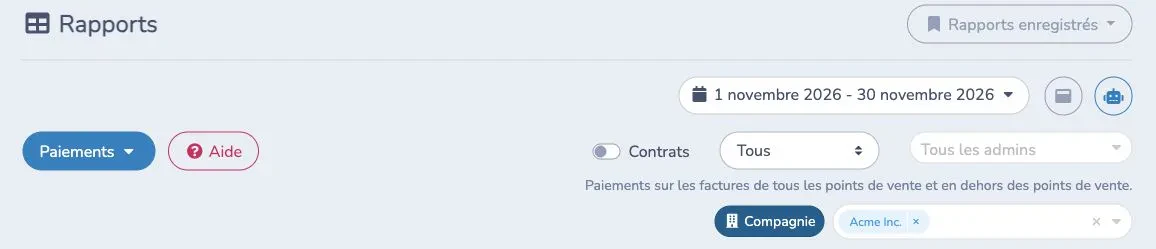
La sélection comprend les achats facturés à ces entreprises, plutôt que tous les achats de leurs membres actuels. Si Compagnie est activé sans entreprise précise, le rapport comprend toutes les entreprises que vous êtes autorisé à voir. Les autres filtres et les règles de dates du rapport continuent de s’appliquer.
Dans les tableaux détaillés, Client reste le compte facturé, avec une étiquette Compagnie pour les achats facturés à une entreprise. Achat par apparaît lorsque Compagnie est activé et indique l’acheteur d’origine. Les exports Excel reprennent la même sélection et les mêmes colonnes, avec une mention Compagnie pour le compte facturé. Les rapports sommaires regroupés conservent leur regroupement habituel et calculent leurs totaux à partir des données correspondantes.
La sélection des entreprises est conservée dans l’adresse du rapport et dans les configurations de rapports enregistrées. Les rapports sans attribution à une entreprise, comme les totaux des versements bancaires, les coûts du personnel ou les rapports portant uniquement sur les présences, ne proposent pas ce filtre. Utilisez le rapport Facturation des entreprises ci-dessous pour consulter les soldes et les relevés des entreprises.
Rapport Facturation des entreprises
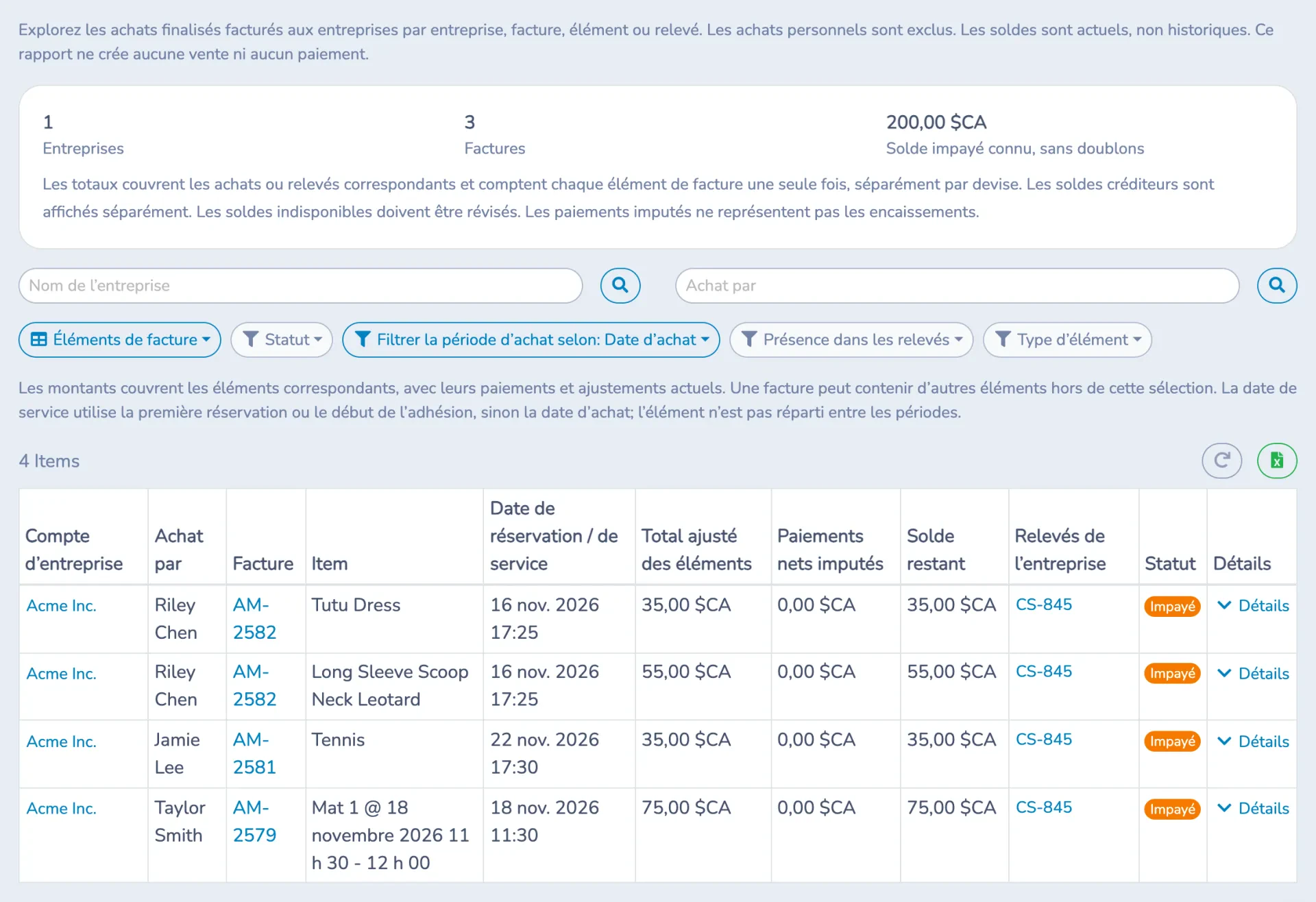
Ouvrez Rapports → Rapports financiers, puis choisissez Facturation des entreprises dans la catégorie Paiements.
Le rapport ne comprend que les achats finalisés facturés à une entreprise; les achats personnels en sont exclus. Les soldes sont actuels et non historiques. Le rapport ne crée aucune vente ni aucun paiement.
Choisir une vue
| Vue | Affiche |
|---|---|
| Entreprises | Une ligne par entreprise : factures, articles, total ajusté, paiements, solde restant et articles qui ne sont pas encore sur un relevé. |
| Factures | Une ligne par facture facturée à une entreprise, avec les acheteurs et les relevés qui l’incluent. |
| Éléments de facture | Une ligne par article, avec l’acheteur, la date de service, les montants et les relevés. Ouvrez Détails pour la quantité, le prix, le rabais, les taxes, les crédits et annulations, le code de grand livre et les dates de réservation. |
| Relevés | Une ligne par relevé : date d’émission, période, articles, solde à l’émission, solde restant, statut et envoi du courriel. |
Filtrer le rapport
- Utilisez la plage de dates du rapport pour choisir la période d’achat. Dans la vue Relevés, elle sélectionne plutôt les dates d’émission des relevés.
- Recherchez par Nom de l’entreprise ou par acheteur (Achat par).
- Statut : Impayé, Partiellement réglé, Réglé, Annulé, Solde créditeur ou Révision requise.
- Filtrer la période d’achat selon : Date d’achat ou Date de réservation / de service.
- Présence dans les relevés : Inclus dans un relevé ou Pas encore dans un relevé.
- Type d’élément : Réservation, Adhésion, Cours, Produit, Carte-cadeau ou Autre.
Cliquez sur le nom d’une entreprise pour n’afficher que celle-ci. Dans la vue Relevés, cliquez sur Items pour voir tout le contenu d’un relevé, peu importe la date d’achat.
Cliquez sur l’icône Excel pour exporter la vue actuelle avec ses filtres. Les paramètres du rapport sont enregistrés dans l’adresse de la page; vous pouvez donc ajouter le rapport configuré à vos favoris ou le partager.
Lire les totaux
- Les totaux comptent chaque article de facture une seule fois et sont séparés par devise.
- Les soldes créditeurs sont affichés séparément.
- Les Paiements nets imputés sont les paiements appliqués aux articles correspondants; ils ne représentent pas un total des sommes encaissées.
- Une facture peut contenir des articles hors de votre sélection. Ouvrez Détails pour voir le total et le solde complets de la facture.
- Les lignes marquées Révision requise ont un solde qui ne peut pas être calculé et doivent être vérifiées.
Reconvertir une entreprise en client régulier
- Retirez tous les membres dans Compagnie → Membres.
- Ouvrez Compagnie → Paramètres et cliquez sur Reconvertir en client régulier sous Type de compte, puis confirmez.
Les factures et les relevés déjà émis sont conservés.
Exemple
Acme inc. paie les réservations de terrain de ses employés.
- Vous convertissez le compte client d’Acme en compte d’entreprise, entrez son courriel de facturation et liez trois employés.
- Dans Paramètres des relevés, vous choisissez Date de réservation / de service, Mensuelle, le jour 1, et cochez Émettre les relevés automatiquement.
- En octobre, les employés réservent des terrains et choisissent Facturer mon entreprise. Chacun reçoit une copie de sa facture; Acme reçoit chaque facture.
- Le 1er novembre, Acme reçoit automatiquement le relevé CS-… des réservations d’octobre, avec le PDF et un lien de paiement.
- Acme paie par chèque. Vous cliquez sur Marquer comme payé, choisissez Chèque et entrez la date. Chaque réservation d’octobre des employés apparaît maintenant comme payée, et le rapport Facturation des entreprises affiche Acme comme Réglé.
Points importants
- La désactivation du module Facturation des entreprises ne retransfère pas les dettes existantes des entreprises aux acheteurs.
- Retirer le lien d’un membre ne modifie pas les factures déjà facturées à l’entreprise.
- Avant de fusionner deux comptes clients, retirez les liens et les désignations d’entreprise des deux comptes, et réglez la propriété des factures facturées à une entreprise.
- Un relevé est une demande de paiement et un portrait daté. Il ne remplace ni les factures originales ni vos rapports financiers.