Centre d’aide Activity Messenger
Accepter des dons en ligne
Recueillez des contributions avec un formulaire de don ou un bloc de don dans un formulaire de paiement. Déterminez les montants acceptés, les renseignements nécessaires et l’affichage d’un objectif. Configurez les reçus séparément; créer un formulaire ne suffit pas à établir le droit d’émettre un reçu fiscal officiel.
Création d'un formulaire de don
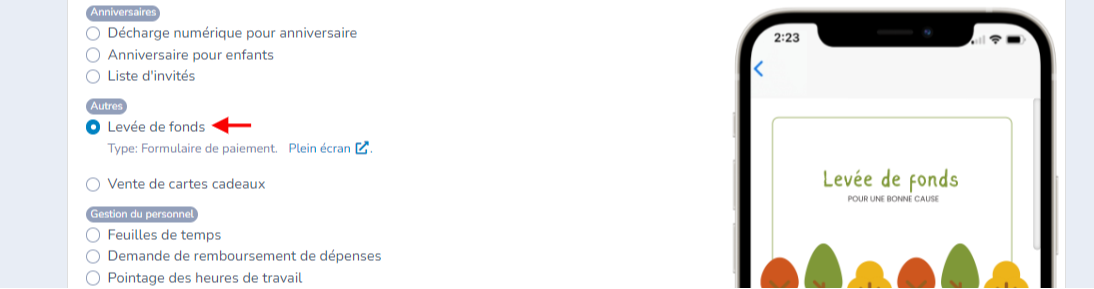
Rendez-vous dans la section Créer pour démarrer un nouveau formulaire. Vous pouvez concevoir votre formulaire depuis le début ou utiliser un modèle existant, tel qu'un gabarit pour les levées de fonds.
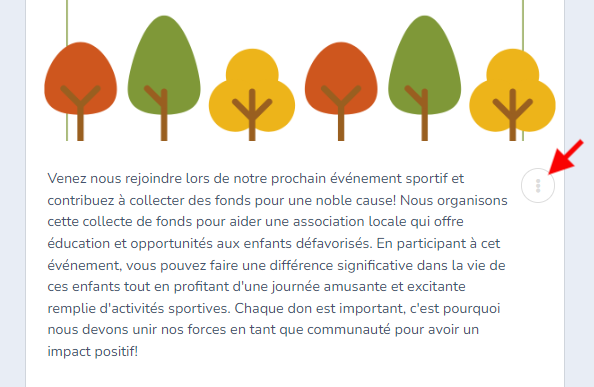
Rédiger un texte d'introduction pour expliquer l'objectif de la levée de fonds ou des dons.
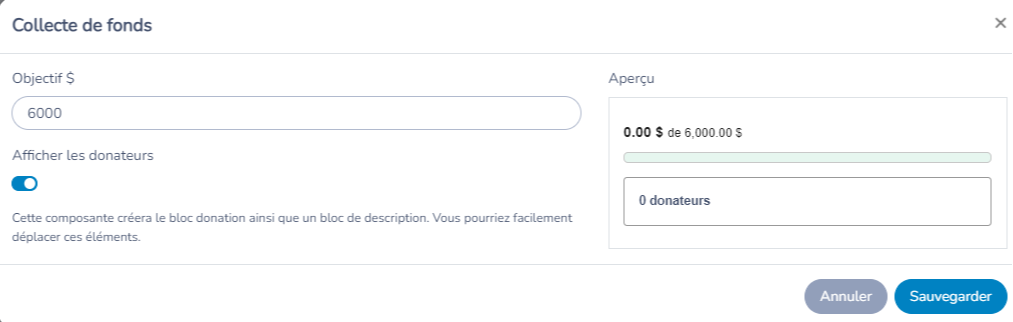
Définissez un objectif de collecte. Les donateurs peuvent choisir d’afficher leur nom ou de rester anonymes uniquement si le formulaire comprend une question de collecte de fonds; ajoutez cette question pour offrir l’option d’anonymat. Les messages de dons sont également disponibles uniquement sur la question de collecte de fonds.
Configurer les Dons
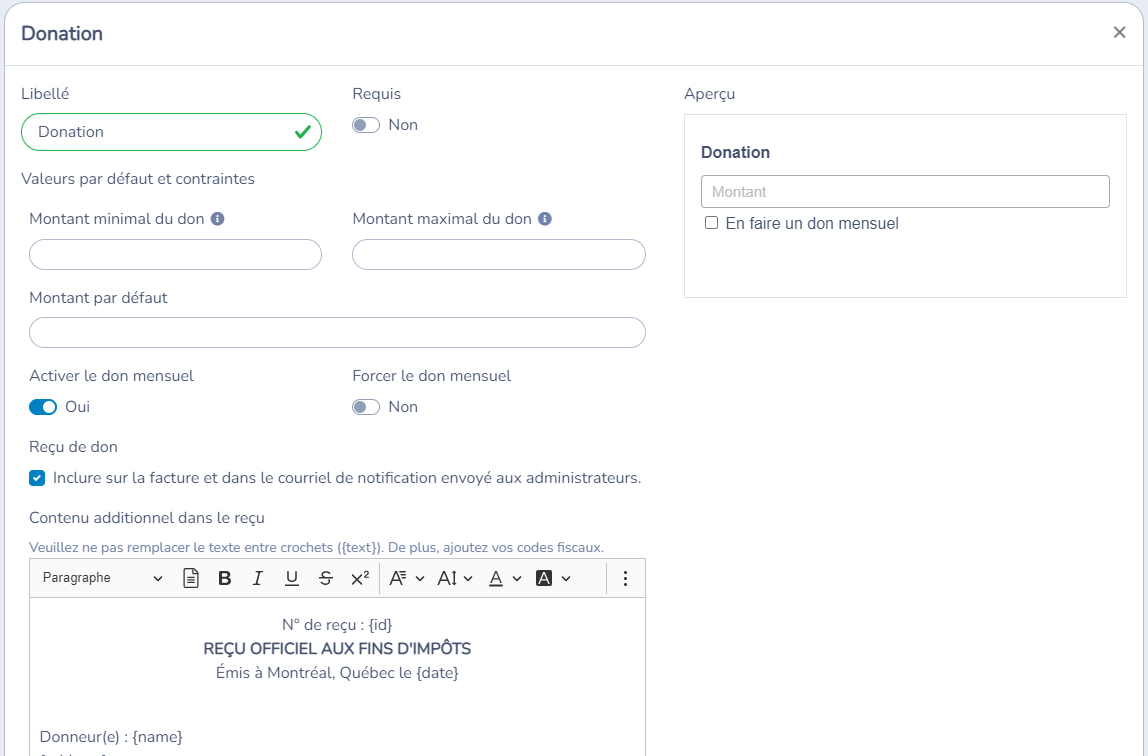
Montant des Dons : Définissez un montant minimal ou maximal pour les dons. Vous pouvez également offrir l'option de don mensuel.
Reçus pour une question de don : Dans les paramètres de la question de don, activez Inclure sur la facture et dans le courriel de notification envoyé aux administrateurs pour inclure le contenu du reçu. L’éditeur Contenu additionnel dans le reçu apparaît alors. Saisissez le numéro d’enregistrement de votre organisme dans le texte du reçu, au besoin — par exemple, remplacez le marqueur xxxxxxxxx affiché après « Numéro d'enregistrement » dans le texte par défaut. Ces paramètres ne comportent pas de champ distinct pour le numéro d’enregistrement. Conservez les marqueurs entre accolades, comme {id}, {date}, {name} et {amount}, afin qu’ils puissent être remplacés pour chaque reçu. Vérifiez le texte au complet avant de l’utiliser.
Don facultatif à la fin d’un formulaire : Il s’agit d’un flux distinct de l’ajout d’une question de don. Les instructions de contenu du reçu ci-dessus s’appliquent à une question de don; utilisez la configuration propre à l’option de don facultatif pour gérer ce flux.
Pour ajouter le numéro d’enregistrement de votre organisme de bienfaisance aux reçus des dons facultatifs à la fin d’un formulaire :
- Ouvrez le formulaire dans l’éditeur et repérez la section de paiement à la fin du formulaire. Cliquez sur son bouton crayon pour ouvrir les Options de paiement.
- Descendez à Activer les pourboires / dons. Si les dons facultatifs sont déjà activés, laissez-les activés; sinon, activez l’option et sélectionnez le mode Don.
- Activez Reçu de don. L’éditeur du texte du reçu apparaît sous l’interrupteur.
- Dans le texte du reçu, remplacez
xxxxxxxxxaprès Numéro d’enregistrement par le numéro de votre organisme. Si le texte du reçu a déjà été personnalisé, ajoutez ou modifiez le numéro directement dans ce texte. Il n’y a pas de champ distinct pour le numéro d’enregistrement. - Conservez les marqueurs comme
{id},{date},{name},{address},{type},{amount}et{signature}. Vérifiez le reste du texte du reçu et, au besoin, configurez l’Image de la signature sous l’éditeur. - Cliquez sur Sauvegarder dans les Options de paiement.
Vous n’avez pas besoin d’ajouter une question de don pour configurer les reçus de ce don facultatif.
Activez les reçus officiels seulement lorsque cela convient à votre organisation et au don. La saisie d’un numéro d’enregistrement ne détermine pas l’admissibilité à émettre un reçu fiscal officiel.
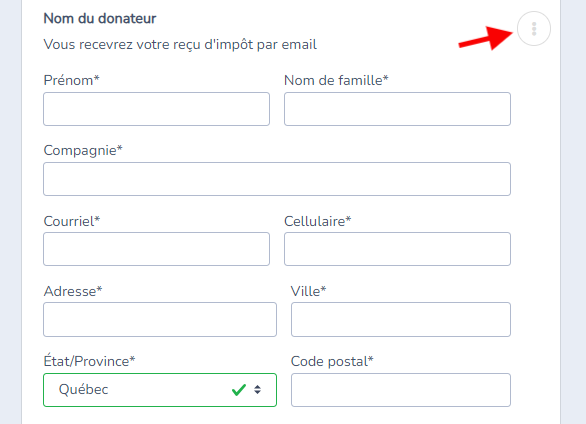
Informations du Donateur : Personnalisez les champs requis pour le donateur, comme le nom, l'adresse, etc.
Options Supplémentaires
Questions Additionnelles : Ajoutez des questions telles que la signature électronique, l'acceptation des conditions du don, ou l'abonnement à une infolettre.
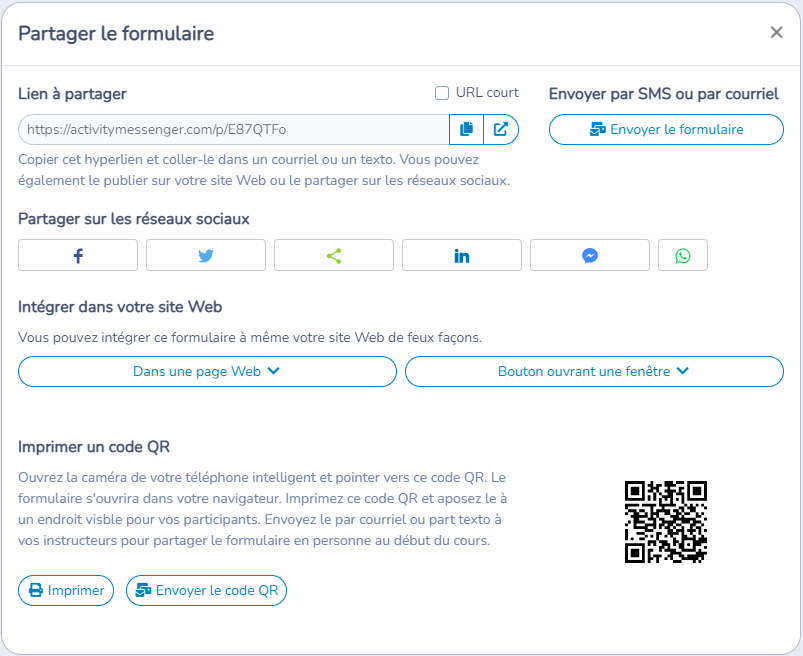
Partager le Formulaire : Partagez votre formulaire via un lien unique ou un code QR, ou intégrez-le directement sur votre site web.
Créer une campagne de collecte de fonds
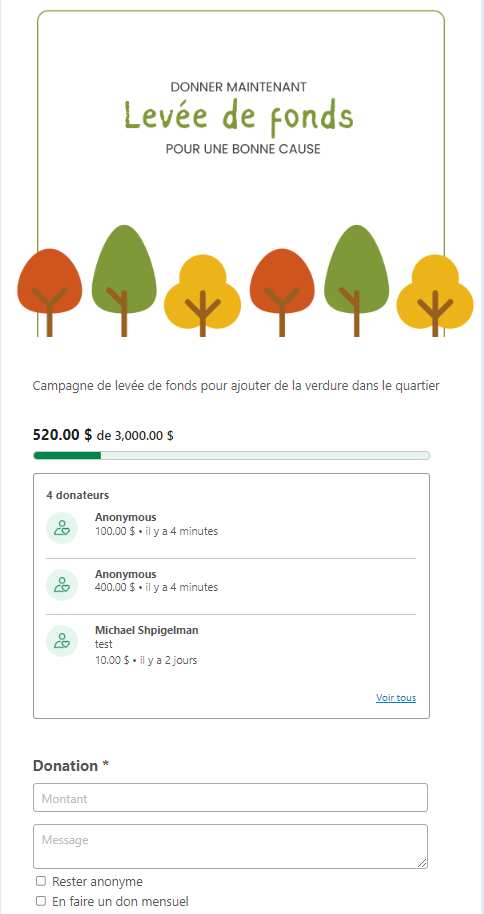
Une campagne de collecte de fonds peut créer un sentiment d'urgence et de but autour d'une cause spécifique, ce qui peut motiver les gens à agir et à faire des dons. En ajoutant le bloc de collecte de fonds, vous pouvez créer un thermomètre qui montre la progression des dons, un message de campagne et un formulaire de don. Vous pouvez également utiliser les outils de communication de la plateforme pour automatiser votre processus de don.