Centre d’aide Activity Messenger
Portail client : gérer les membres de votre club
Utilisez le portail client de votre fédération pour importer des formulaires d’affiliation, consulter les membres de votre club et vérifier les totaux de la saison. Votre fédération détermine les formulaires et les actions accessibles à votre club.
ConseilVous débutez? Commencez par le guide illustré des clubs.
Choisir le parcours de votre club
Vous utilisez le portail client de la fédération : suivez ce guide. Ouvrez Mon compte → Membres, avec la pastille Club, vérifiez la saison, puis ajoutez ou importez les athlètes avec un formulaire autorisé. Les associations des libellés du fichier s’appliquent uniquement à l’importation en cours.
Votre club possède sa propre organisation Activity Messenger : ouvrez Fédération → Saisons → nom de la saison → Membres dans l’espace du club. Utilisez Ouvrir la liste d’affiliation → Associer les abonnements pour enregistrer les règles, puis vérifiez et soumettez séparément. Suivez la section destinée aux organisations de club dans Gérer les membres de la fédération.
Pour les deux parcours, distinguez trois résultats : l’athlète a été soumis, l’affiliation est active et la facture est payée. Un résultat ne prouve pas les autres.
Ouvrir la saison de votre club
- Connectez-vous au portail client à partir du lien fourni par votre fédération.
- Dans Mon compte, ouvrez Membres avec la pastille Club. Les anciennes présentations peuvent appeler cette section Fédération.
- Vérifiez le club, la région et la Saison avant de travailler sur les formulaires ou les membres.
- Choisissez Imports de formulaires, Aperçu ou Membres selon votre besoin.

Si la section Fédération ou la saison attendue est absente, demandez à votre fédération de vérifier les accès de votre club. Les clubs disposant de leur propre espace d’administration Activity Messenger doivent plutôt consulter Administration : gérer les membres de la fédération.
Utiliser la liste d’affiliation et l’ajout / importation guidés
Choisissez Ouvrir la liste d’affiliation pour afficher les membres du club avec la colonne Progression de l’affiliation. Vue précédente rétablit la vue habituelle. La liste utilise le club et la saison affichés au-dessus; son ouverture n’accorde aucune permission supplémentaire.
Choisissez Ajout / importation guidés pour préparer des inscriptions :
- À Choisir les membres, sélectionnez un formulaire autorisé. Choisissez Ajouter pour une soumission ou Importer si le formulaire l’autorise. Les formulaires de paiement ne sont pas importables.
- À Associer les affiliations, le parcours Ajouter permet de choisir l’affiliation plus tard dans le formulaire. Pour Importer, Ajouter une association permet de convertir les libellés du fichier en choix d’affiliation du formulaire.
- Pour chaque association, saisissez le Libellé d’abonnement dans votre fichier, choisissez la Colonne d’affiliation du modèle, puis l’Affiliation cible. Conservez les en-têtes du modèle et placez votre libellé dans cette colonne d’affiliation. Le guide ne renomme ni ne détecte des colonnes arbitraires.
- Choisissez Suivant, vérifiez le formulaire, la méthode et les associations, puis Continuer vers le formulaire / l’importation. Remplissez ensuite le formulaire ou terminez la validation et la confirmation de l’importation.
Par exemple, « Abonnement récréatif annuel » dans le fichier peut correspondre à l’affiliation récréative proposée par le formulaire. La correspondance ignore les espaces au début et à la fin, mais respecte le reste du libellé, y compris les majuscules. Les valeurs non associées suivent la validation habituelle. Complétez chaque association et utilisez un libellé source une seule fois par colonne d’affiliation; le maximum est de 100 associations.
Les associations du club client s’appliquent uniquement à l’importation en cours. Elles ne sont pas des règles d’automatisation enregistrées et ne connectent pas un système externe de vente d’abonnements. Préparez-les à nouveau à la prochaine ouverture du guide. Sans association, utilisez les valeurs et la validation habituelles du formulaire. Sans colonne d’affiliation importable, l’importation normale reste possible, mais le guide ne peut pas y associer des affiliations.
Le guide ne soumet rien et ne facture rien. La soumission du formulaire, l’importation des lignes et le traitement suivent les règles de la fédération. Une inscription reçue ne prouve pas que l’affiliation est active ou que la facture est payée.
Choisir le formulaire avant l’importation
- Ouvrez Imports de formulaires.
- Remplacez le filtre Tous par le formulaire d’affiliation indiqué par votre fédération. Son nom varie selon la saison et la fédération.
- Choisissez Importer. Ce bouton apparaît seulement si l’importation est autorisée pour le formulaire choisi. Ce parcours ne permet pas d’importer des formulaires de paiement.
Ajouter ouvre le formulaire sélectionné lorsque cette action est disponible. Exporter télécharge les réponses existantes d’un formulaire admissible; ce fichier est différent du modèle vierge d’importation.
Préparer et vérifier le fichier Excel
- Dans la fenêtre d’importation, choisissez Échantillon pour télécharger le modèle Excel du formulaire.
- Remplissez une soumission par ligne en respectant les colonnes du modèle. Utilisez le modèle de la saison en cours, sans supposer qu’un ancien fichier contient les mêmes champs.
- Copiez les données préparées et collez-les dans Données.
- Vérifiez les lignes affichées et les cellules surlignées. Utilisez le bouton de modification pour corriger une ligne complète, ou corrigez le fichier Excel puis collez les données à nouveau.
- Corrigez les erreurs de validation avant de choisir Importer.
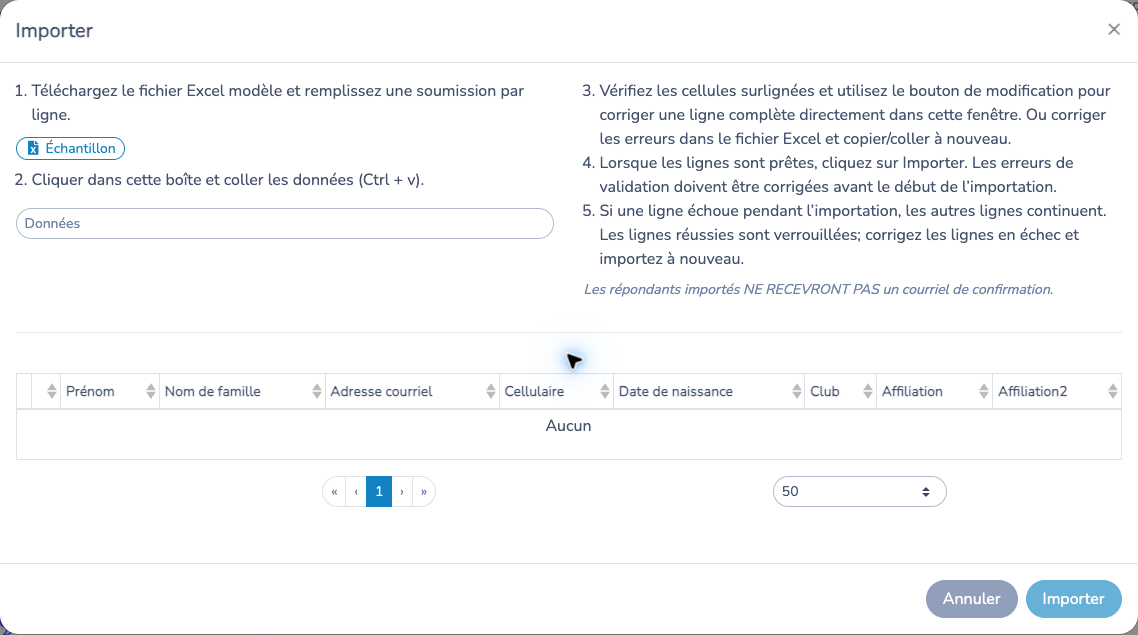
Les colonnes dépendent du formulaire choisi. Par exemple, une fédération peut demander les renseignements d’identité, le club et plusieurs choix d’affiliation. Utilisez les valeurs attendues par ce formulaire.
Importer et gérer les lignes en échec
Lorsque les lignes sont prêtes, choisissez Importer. Si une ligne échoue pendant l’importation, les autres lignes continuent. Les lignes réussies sont verrouillées dans la fenêtre; corrigez les lignes en échec et réessayez à partir de cette fenêtre. Ne recommencez pas tout le lot sans vérifier ce qui a déjà réussi.
Les répondants importés ne reçoivent pas de courriel de confirmation. Ne comptez pas sur l’importation pour informer les membres que leur affiliation est active.
Retournez dans Imports de formulaires et vérifiez les soumissions obtenues. Recherchez par nom et utilisez le filtre de formulaire pour trouver une réponse. Les actions disponibles sur chaque ligne dépendent du formulaire et de vos accès.
Lire la progression de l’affiliation
| Progression | Prochaine action |
|---|---|
| À vérifier | Ouvrez le membre pour vérifier les détails, les doublons possibles ou les changements en attente. |
| Prêt à soumettre | Dans une soumission d’organisation de club, vérifiez la sélection et soumettez séparément. |
| Soumis | Attendez le traitement ou traitez si votre club y est autorisé. |
| Exigences en attente | Vérifiez les formulaires et approbations requis. |
| Traité | Ouvrez le membre pour vérifier le statut officiel de chaque affiliation. |
| Actif | L’affiliation est active; le paiement est suivi séparément. |
| Archivé / retiré | Consultez l’historique conservé pour le club et la saison. |
| Exclu | L’entrée ne fait pas partie de la prochaine soumission. |
Cette progression indique la prochaine action; vérifiez chaque affiliation si le membre en possède plusieurs. Si le guide ne propose aucun formulaire, vérifiez les formulaires autorisés et les accès dans la configuration de la fédération. Si Importer est absent, vérifiez la permission du formulaire choisi; les formulaires de paiement utilisent leur formulaire réel.
Un athlète peut appartenir à plusieurs clubs. Votre liste et vos actions restent limitées à la portée autorisée de votre club. Si l’annulation est disponible, vérifiez les affiliations présentées avant de confirmer : annuler celles de votre club doit conserver celles d’un autre club. Les restrictions de catégorie peuvent empêcher l’annulation par le club. Sans affiliation actuelle ni demande en attente dans votre club et cette saison, le membre apparaît parmi les Archivés, même si une affiliation est active ailleurs. Des frais conservés ou une indication de vérification de facturation peuvent rester après l’annulation; vérifiez la facture séparément.
Consulter les membres et les totaux de la saison
Dans Membres, recherchez par nom, courriel, cellulaire ou numéro de membre. Utilisez les filtres d’affiliation et de statut, puis ouvrez la ligne d’un membre pour consulter les détails disponibles. La fédération détermine les actions de correction, de fusion et de traitement accessibles à votre club.
Dans Aperçu, vérifiez le nombre de membres, les nombres actifs et en attente, le montant et le montant payé. Utilisez Données, Grouper par et Diviser par pour modifier le rapport, puis les contrôles du graphique pour ajuster sa présentation.
L’importation des formulaires, le traitement des affiliations et le paiement des factures sont des étapes distinctes. Une importation réussie ne prouve pas à elle seule qu’une affiliation est active ou qu’une facture est payée. Suivez les exigences de la fédération et vérifiez le statut du membre ainsi que les données de facturation.
Gérer les membres de votre club
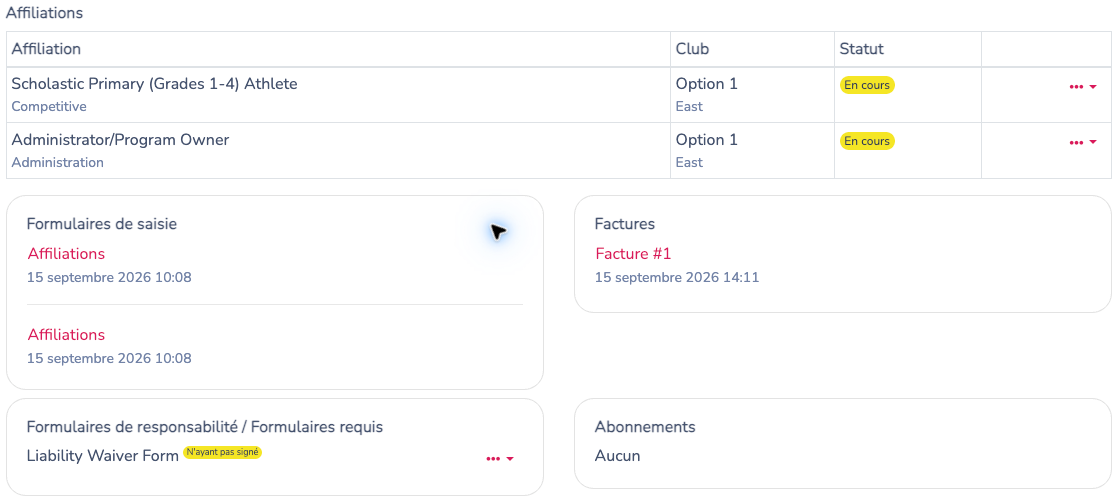
Ouvrez Membres, puis la ligne d’un membre. Vérifiez l’identité, le club et le statut de chaque affiliation avant d’agir. Les contrôles dépendent des permissions accordées par la fédération pour cette saison.
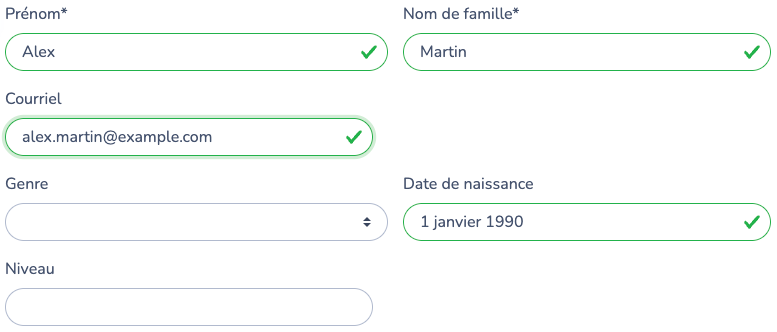
- Corriger l’identité : utilisez le contrôle de modification disponible, enregistrez et vérifiez le dossier. Corriger une date de naissance ne recalcule pas automatiquement une facture existante.
- Gérer les affiliations : vérifiez l’affiliation et le club avant un ajout, un retrait ou une demande d’annulation. Un ajout peut lancer le traitement et créer des frais; vérifiez le résultat. Les actions diffèrent entre une demande en attente et une affiliation déjà traitée.
- Suivre les formulaires manquants : utilisez l’action d’invitation autorisée pour renvoyer un formulaire requis. S’il reste manquant après avoir été rempli, contactez la fédération plutôt que de soumettre plusieurs fois une affiliation.
- Fusionner les doublons : si cette permission est accordée, sélectionnez les dossiers d’une même personne et utilisez Fusionner les comptes. Vérifiez le dossier conservé et les champs avant de confirmer. Une fusion ne crédite pas automatiquement les frais en double. Demandez une vérification de facturation à la fédération au besoin.
Si un contrôle est absent, demandez à la fédération de vérifier les permissions du club pour la saison. Le portail ne donne pas automatiquement les droits d’ajustement de facturation de l’administrateur.
Traiter les affiliations si votre club y est autorisé
Si Traiter les affiliations est disponible dans Membres, vérifiez d’abord les demandes. Choisissez Lignes filtrées (toutes les pages), Lignes cochées seulement ou Toutes les affiliations en attente, puis vérifiez la portée. Dans le portail client, l’opération reste limitée aux dossiers autorisés du club. Résolvez les messages de validation et de doublons et vérifiez toute confirmation ou tout aperçu de facture avant de poursuivre.
Après le traitement, vérifiez le statut du membre et les exigences manquantes. La liste des formulaires importés ne prouve pas que le traitement, l’activation ou le paiement est terminé.
Suivre les factures et demander une correction
Utilisez Factures pour consulter les factures et paiements disponibles. Les anciennes présentations peuvent les regrouper sous Facturation. Comparez la facture avec le membre et l’affiliation concernés. Avant de payer, signalez à la fédération un club incorrect, une mauvaise affiliation ou des frais en double, en donnant les détails permettant de trouver le dossier.
L’administrateur peut vérifier et ajuster les articles facturés liés depuis la fenêtre du membre. Supprimer un formulaire importé, fusionner un membre ou voir une affiliation en attente ne prouve pas que des frais ont été annulés ou remboursés. Confirmez séparément le solde obtenu et tout remboursement.
Club, saison et organisation
Le portail client utilise le club, la région et la Saison affichés à l'ouverture. Si la section Fédération ou la saison attendue manque, demandez à votre fédération de vérifier l'accès de votre club. Les clubs qui utilisent leur propre espace d'administration Activity Messenger suivent plutôt Administration : gérer les membres de la fédération.
La page Fédération de l'organisation montre un sélecteur de Saison et un regroupement par affiliation, club, région, genre et âge.
Une connexion du personnel qui appartient à plus d'une organisation change d'organisation à partir du nom de l'organisation dans la barre du haut. Cela ouvre le Tableau de bord de l'autre organisation. Consultez Ajouter ou changer d'organisation avec une seule connexion.
Dans le compte client natif, sélectionnez le nom de l’organisation en haut de Mon compte pour ouvrir la liste, puis choisissez le club voulu. Une coche identifie l’organisation actuelle. Vérifiez le nom du club avant de poursuivre les inscriptions. Le sélecteur affiche uniquement les organisations accessibles à ce compte; si le club manque, demandez au club de vérifier les accès de votre compte. Ce sélecteur est distinct du menu d’organisation du personnel décrit ci-dessus. Les libellés de regroupement de la page Fédération sont affichés en anglais.
Les autres guides de la fédération
- Administration : configurer les affiliations de la fédération
- Administration : gérer les membres de la fédération
Pour poursuivre : Obtenir du support